728x90

나름대로 많은 키보드를 써봤다. Deck 프랑슘(Francium) 87배열 갈축, 레오폴드 FC660C, FILCO 마제스터치 컨버터블 2 저소음 적축, 그리고 지금 리뷰를 작성하는 씽크웨이의 TV99 기계식 키보드. 
쿠팡에서 약 139,000원에 구매 로켓배송으로 24시간 이내에 배송받았다.


실물 보고 가자.
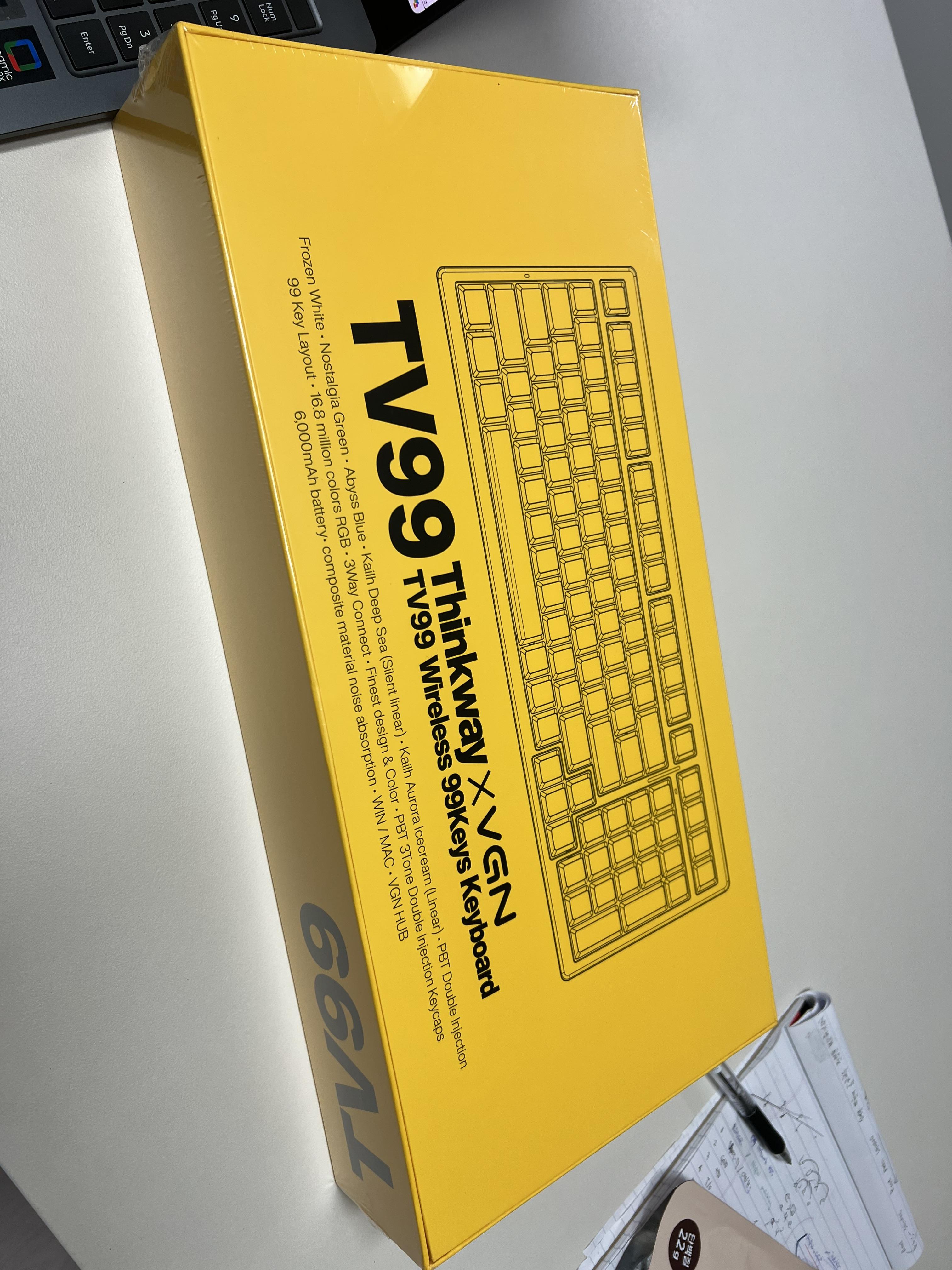
 

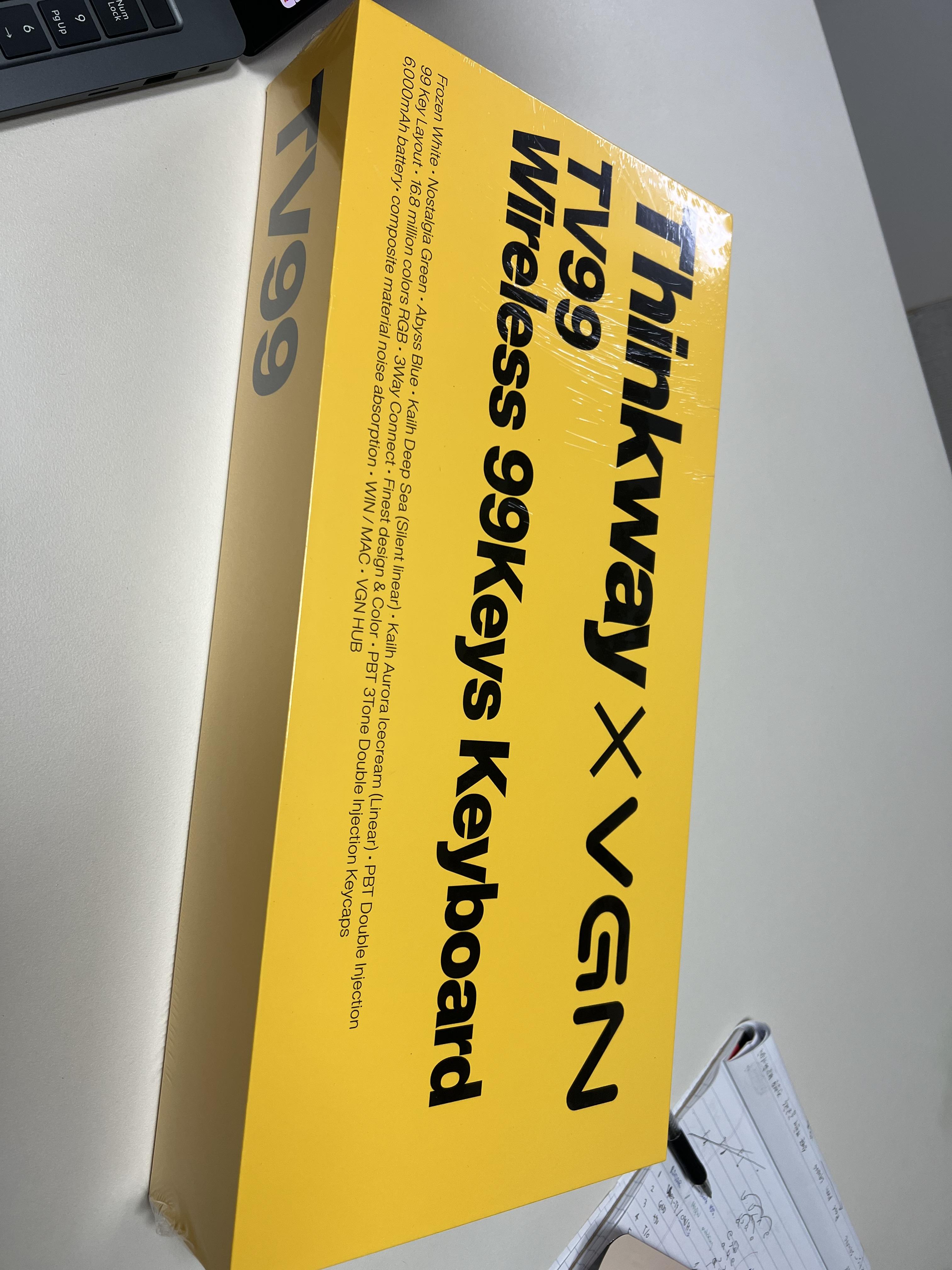
포장은 깔끔. 노란컬러가 눈에 확들어온다. 중국산이지만 중국산 같지 않은 느낌 ?


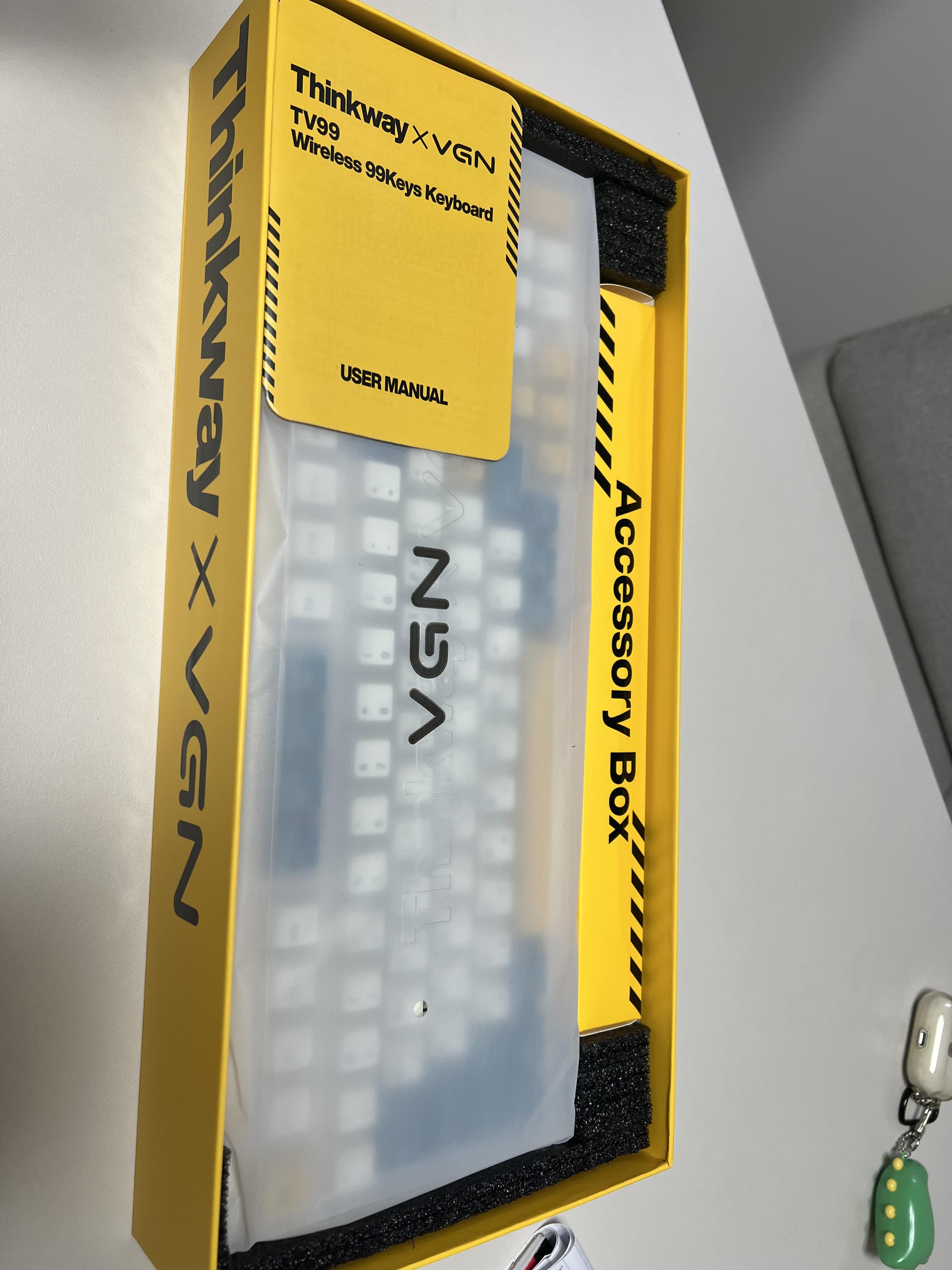
박스를 열면 깔끔하게 포장되있다.

악세사리는 키캡 빼는 키캡 리무버, 여분 키 축, 유선 케이블이 있다. 기존의 기계식 키보드와는 다르게 축을 교체할 수 있다. 축이 고정되어 박힌게 아니라 자석형이라 뺐다 꼈다할 수 있다.


제일 중요한 키보드 실물 

색감좋고 마감도 깔끔하고 어디한곳 뒤틀린곳 없다. 중국산이지만 잘나왔네? 키감은 유튜브에 많으니 생략하겠다.

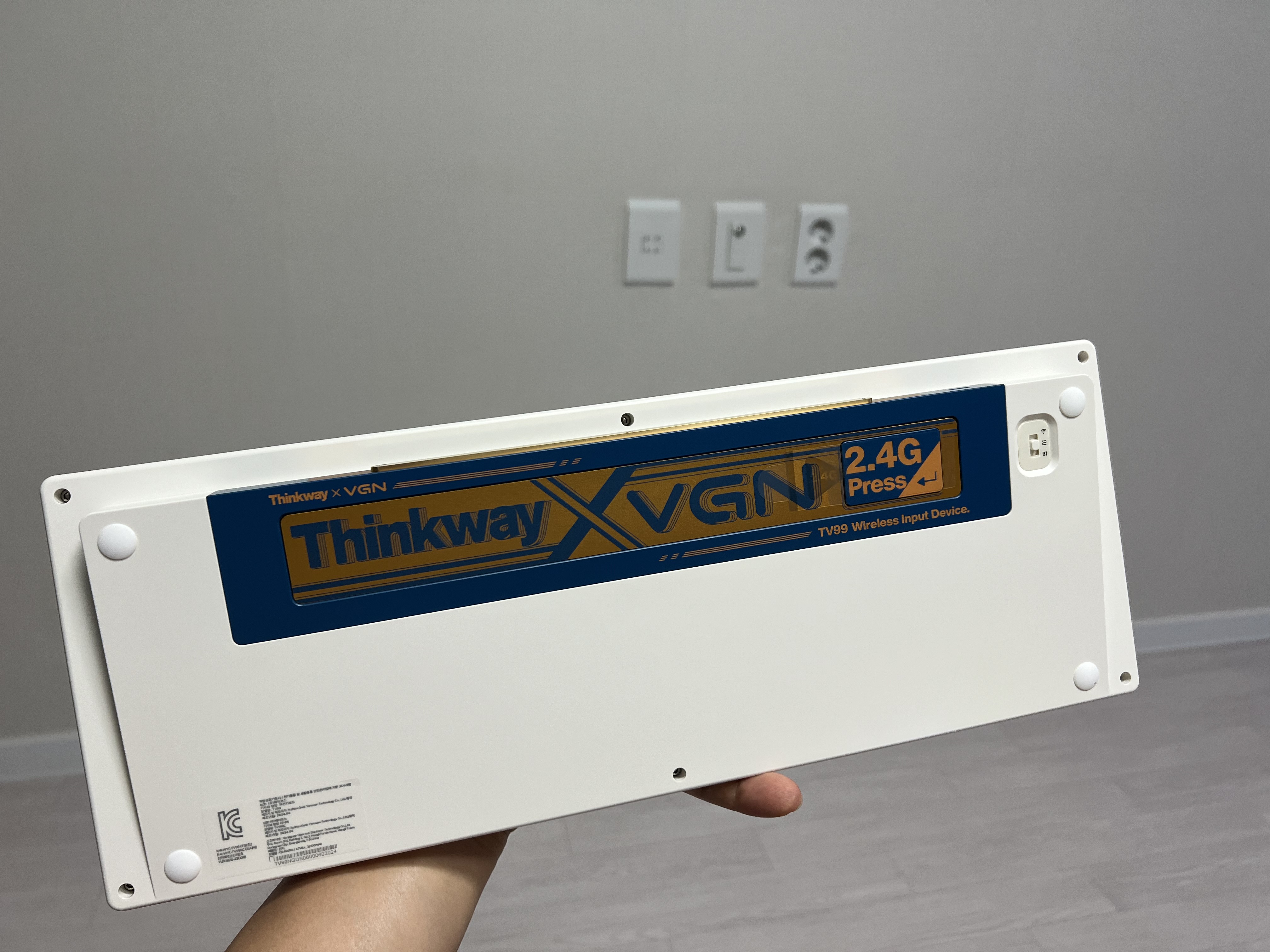
키보드 뒷면에 2.4GHz 전용 리시버가 있다. 옆에는 유선/무선/블루투스 중 한가지 동작모드를 선택할 수 있는 스위치가 있다. 
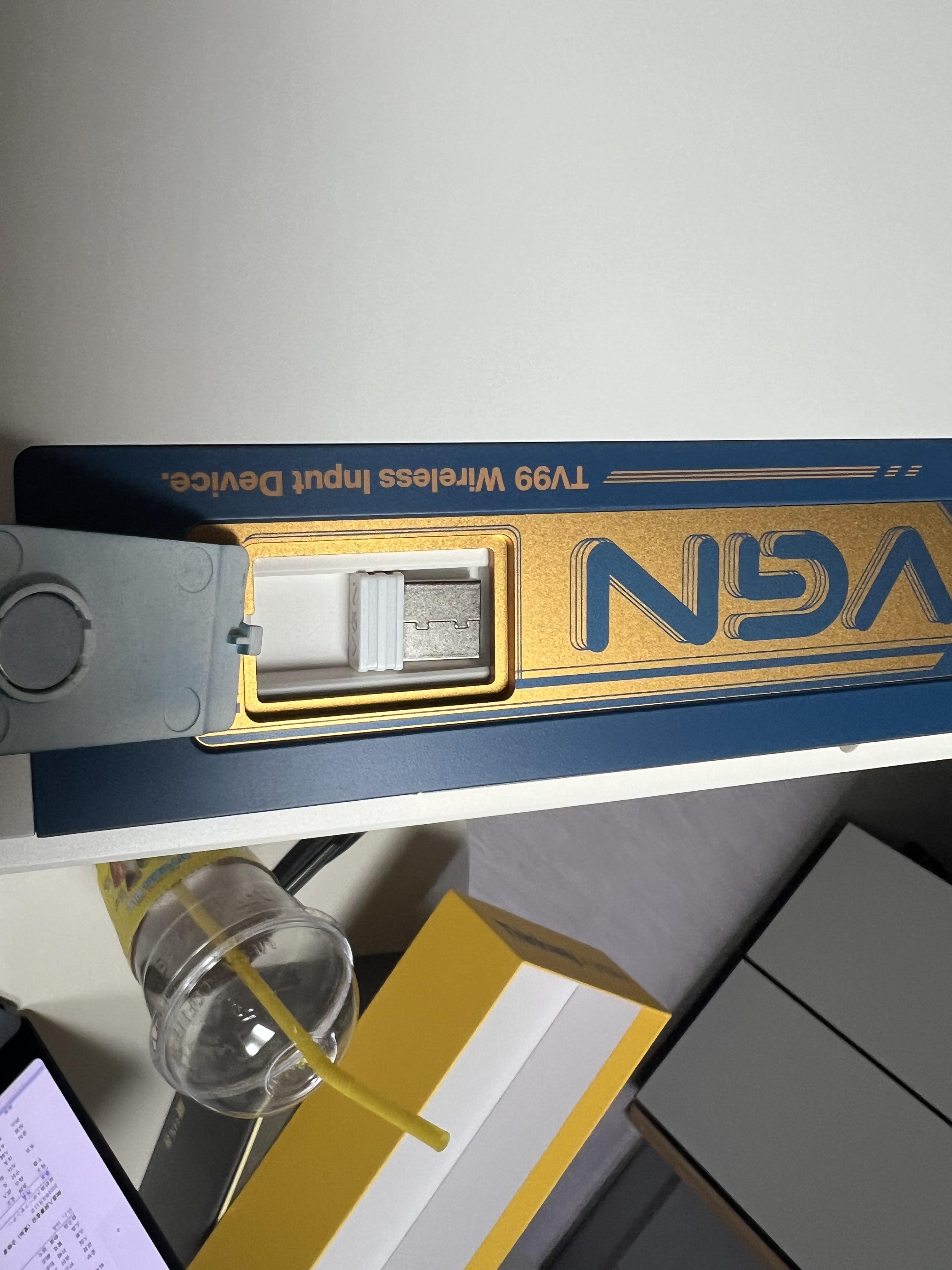


여기서 말하는 무선은 2.4GHz 전용 리시버를 PC에 연결해서 사용하는 모드를 무선이라고 하고 블루투스는 블루투스를 지원하는 장치(PC. 노트북, 테블릿, 스마트폰 등)에 연결할 수 있는 모드를 뜻한다. 유선은 말 그대로 유선 

유선연결은 그냥 케이블만 연결하면 끝이지만, 무선이나 블루투스를 사용하기 위해서는 키보드 펌웨어를 업데이트 해야하고 전용 프로그램을 설치해서 설정해줘야한다. 키보드에서 나오는 불빛도 PC에 설치한 프로그램으로 설정해줘야한다. 


키보드 연결하기

https://www.thway.co.kr/bbs/board.php?bo_table=download&wr_id=120


[F1 Mouse / TV99 Keyboard] Thinkway x VGN HUB 프로그램_24년 5월 22일 업데이트 > Driver & Download | 씽크웨이

*2024.5.22  Thinkway x VGN HUB 소프트웨어 안정화 진행 

www.thway.co.kr


위 링크에 접속해서 설치파일을 다운받는다. 블로그를 작성하는 현시점에도 링크를 통해 다운로드가 가능하다. 


프로그램을 설치하고 실행


프로그램 시작하자마자..한문이 하 거부감든다. 왼쪽위에 아이콘을 누르면 설정으로 들어갈 수 있다.
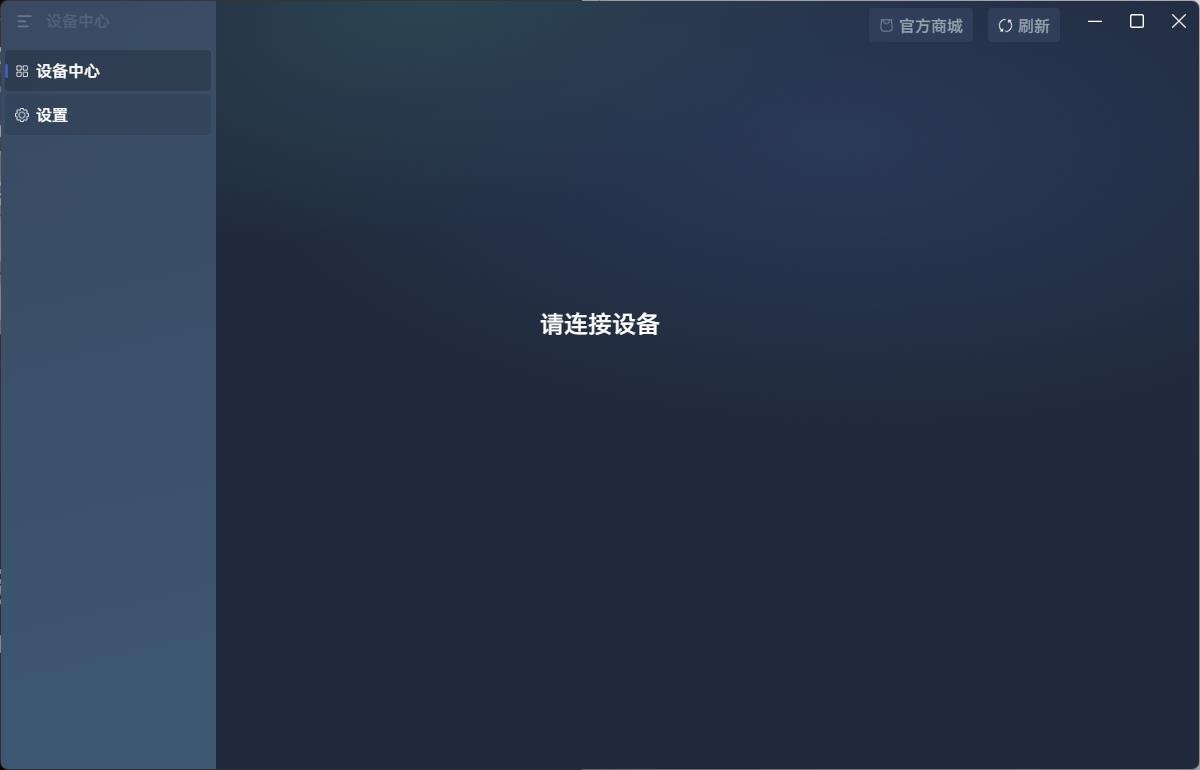
 

아래 설정모양 아이콘을 누르면 한국어로 변경 할 수 있다.
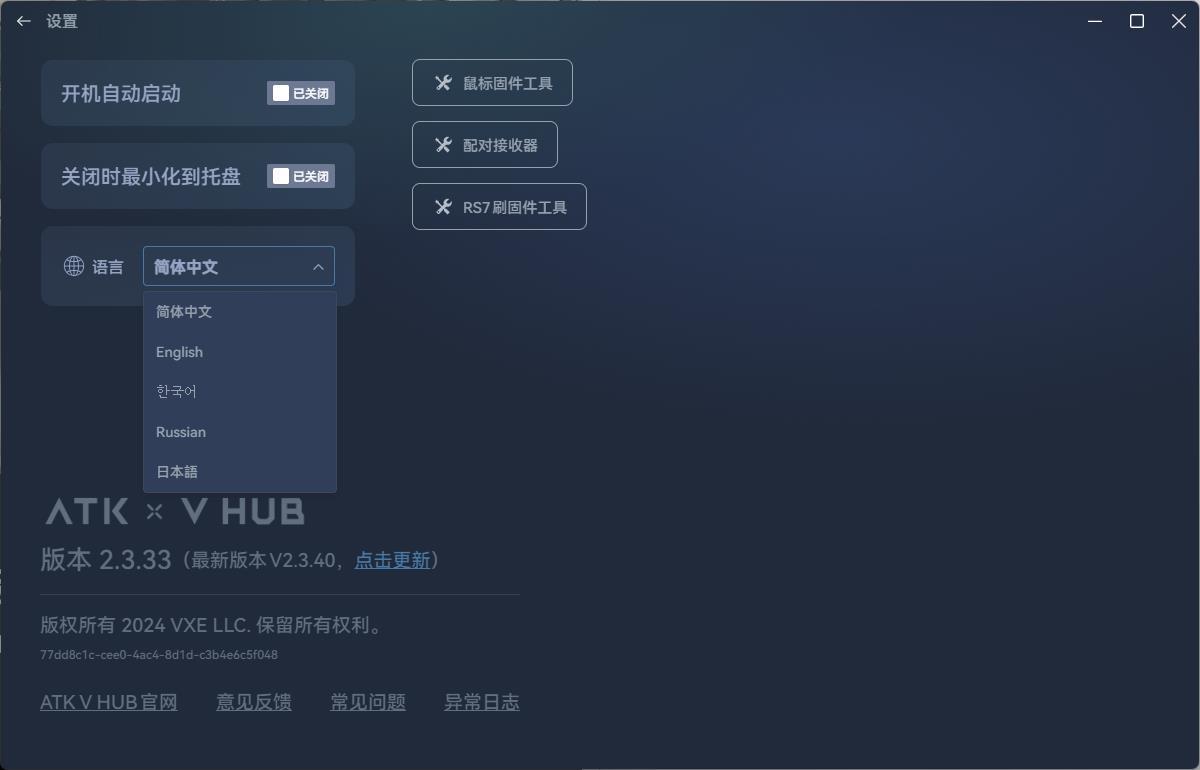


키보드 펌웨어 업데이트는 아래 링크확인해서 업데이트를 진행하면 된다. (키보드가 옆에 없어서 대충설명 ㅋㅋㅋ)

https://www.thway.co.kr/bbs/board.php?bo_table=download&wr_id=122


[TV99 Keyboard] Thinkway x VGN HUB TV99 펌웨어 업데이트 > Driver & Download | 씽크웨이

*2023.12.12 TV99 펌웨어 업데이트 내용 Thinkway x VGN HUB V101 버전 소프트웨어에서 TV99를 유선 연결 시 인식이 불가한 문제를 해결하였습니다. *2023.12.21 TV99 V111버전으로 업데이트 되셨다면 해당 펌웨어

www.thway.co.kr


제일 중요한 후기 

키감을 표현하자면 갓난아기의 소세지 팔, 다리의 살을 누르는 느낌이랄까? 소리는 정말 조용하다. 지금 사용하는 키보드가 MX Keys(로지텍 무소음 키보드)를 사용중인데 과장조금 보태서 이정도로 소리가 안난다.

유선/무선/블루투스의 반응속도는 모두 문제없다. 

다만 하쉬운건 키 배열이다. 우측에 텐키를 살리면서 키보드 사이즈를 줄이기 위해 우측 키 배열을 조금 변경했는데 이게 조금 불편할 수 있다.

며칠 사용하니 유선모드에서 끊어짐이 발생한다. 예를들어 ㅁ키를 누르다가 연결이 끊어지면 

ㅁㅁㅁㅁㅁㅁㅁㅁㅁㅁㅁㅁㅁㅁㅁㅁㅁㅁㅁㅁㅁ

이렇게 된다... 역시 중국산인가 ?


총평.

돈좀 더주고 레오폴드, 필코, Deck등 기존에 기계식 키보드를 판매하던 회사 키보드를 사는게 속편할듯.


728x90
728x90
#include <string>
#include <vector>
#include <cmath>
using namespace std;

int solution(int price) {
    float answer = price;
    float discount = 0;
    if(price >= 500000) {
        discount = (price * 0.2);
    }
    else if(price >= 300000)    {
        discount = (price * 0.1);
    }
    else if(price >= 100000)    {
        discount  = (price * 0.05);
    }
    return static_cast<int>(trunc(answer - discount));
}


문제의 핵심은 여기에 있다.


"소수점 잏를 버린 정수를 return 합니다." 이 제한사항을 적용한 내용이 return 에 있다.

728x90
728x90
#include <string>
#include <vector>
#include <cmath>

using namespace std;

int solution(int n) {
    if(fmod(sqrt(n), 1.0) == 0.0) return 1;
    return 2;
}


소수점 자료형(float, double)은 % 연산이 안되기 때문에 math에서 제공하는 fmod를 사용해야한다. 

제곱수를 판별하는 방법은 n으로 제곱근을 구했을때 소수점이 없는 경우다.

728x90
728x90

문제 : 돌려받을 수 있는 콜라병의 개수는 ?

n : 빈 콜라병의 개수
b : a개의 빈 콜라병을 반납했을때 받을 수 있는 콜라의 개수
a : b개의 콜라병을 받기위해 반납해야 하는 빈 콜라병의 개수

int solution(int a, int b, int n)
{
    int cola = 0;
    int remaining = n;
    int get_cola = 0;

    while(remaining >= a)   {
        cola = remaining / a; // 10
        cola *= b;
        remaining = (remaining % a) + cola; 
        get_cola += cola;
    }

    return get_cola;
}

int main(void)
{
    cout << solution(2, 1, 20) << endl;
    cout << solution(3, 1, 20) << endl;

    return 0;
}


프로그래머스에서 입문 문제를 끝내고 모든문제에서 Lv1으로 필터링을 걸어서 문제를 풀고있다. 난이도가 조금씩 올라가는게 느껴진다. 

다른사람들의 풀이를 보면 정말 기가막히게 잘 짠 코드들이 많다. 내 코드를 참고정도만 하시길.

728x90
728x90

이전에 반드시 컴파일러가 설치되어 있어야하고, 시스템 환경 변수에 컴파일러 경로가 추가되어 있어야 한다. 컴파일러 설치는 아래 포스팅 참고

2024.09.16 - [개발 관련 지식 및 Tool 사용방법] - gcc, gdb 설치하기, 컴파일러 설치하기, msys2를 이용한 컴파일러 설치, MinGW64, 32 설치하기


gcc, gdb 설치하기, 컴파일러 설치하기, msys2를 이용한 컴파일러 설치, MinGW64, 32 설치하기

vsc, linux 등에서 컴파일을 하기 위해서는 gcc 설치가 반드시 선행되어야 한다. vsc에서 컴파일 하는 포스팅을 하기는 했는데 gcc 설치를 빼먹었다. 2024.08.02 - [개발 관련 지식 및 Tool 사용방법/Visual s

vuzwa.tistory.com


설치해야 하는 Extention 항목

  1. C/C++
  2. C/C++ Extension Pack
  3. CMake
  4. CMake Tool
  5. CMake Language Support

VSC externsions 메뉴에서 c/c++로 검색해 c/c++, c/c++ Extension pack 을 install 한다.

Cmake, Cmake Tools, CMake Language Support 도 위와 마찬가지로 install

폴더를 하나 만들어 해당 경로에 main.cpp 또는 main.c 파일을 생성한다.

#include <stdio.h>

int main(void)
{
    printf("Hello world\n");

    return 0;
}

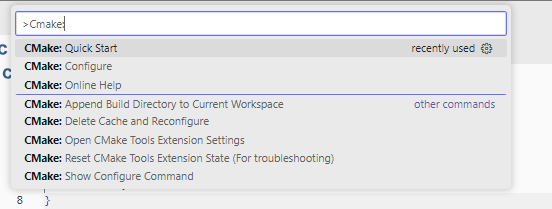
이렇게 작성하고 ctrl+shift+p 또는 F1 를 누르고 CMake Quick Start를 선택

프로젝트 이름을 입력한다. 폴더 이름과 달라도 무방하다.

프로젝트에서 사용할 언어 선택


생성할 파일 선택 Executable

다음으로 CPack([[CPack]])과 CTest([[CTest]]) 선택 메뉴가 나온다. 필요하다면 모두 선택

CMakeLists 파일에 추가할 .c 파일을 선택한다.


이 메뉴가 나타나면 esc를 눌러 종료

아래와 같이 파일이 생성된 것을 확인 할 수 있다. main.c로 돌아가서 F7을 누르면 아래와 같이 컴파일 된다.

여기서 shift+F5 누르면 컴파일러가 만든 실행파일이 실행된다.


728x90

+ Recent posts